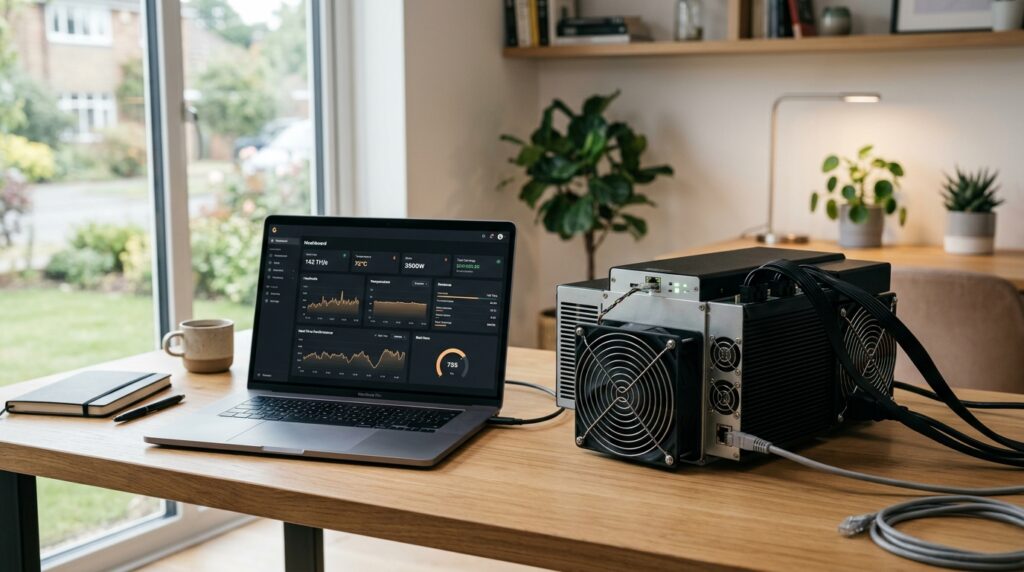

Wer seinen Antminer effizienter und profitabler betreiben möchte, kommt früher oder später auf Braiins OS – die quelloffene Alternative zur Original-Firmware von Bitmain. Das Custom-Firmware-Projekt von Braiins (den Betreibern des bekannten Slush Pools) bringt spürbare Vorteile: Auto-Tuning, niedrigerer Stromverbrauch, bessere Überwachung und mehr Kontrolle über den eigenen Miner. In diesem Artikel zeigen wir dir Schritt für Schritt, wie du Braiins OS auf deinem Antminer installierst – auch wenn du noch keine Erfahrung mit Custom Firmware hast.
Was ist Braiins OS und warum lohnt sich die Installation?
Braiins OS ist eine freie, Open-Source-Firmware für Bitcoin-ASIC-Miner, die ursprünglich für die Antminer-S9-Serie entwickelt wurde und inzwischen auch neuere Modelle wie den Antminer S19 unterstützt. Im Vergleich zur originalen Bitmain-Firmware bietet Braiins OS mehrere Vorteile:
- Auto-Tuning: Die Firmware analysiert jeden einzelnen Chip im ASIC und optimiert Spannung und Taktfrequenz automatisch für maximale Effizienz.
- Geringerer Stromverbrauch: Durch das Chip-by-Chip-Tuning lässt sich die Energieeffizienz deutlich verbessern – relevant für deutsche Miner mit hohen Stromkosten.
- Transparenz und Sicherheit: Als Open-Source-Projekt ist der Code öffentlich einsehbar – kein verstecktes Fee-Mining wie bei manchen anderen Custom-Firmwares.
- Bessere Monitoring-Optionen: Über die integrierte API und kompatible Tools lässt sich der Miner komfortabel überwachen.
- Braiins Pool Integration: Wer den eigenen Slush Pool (Braiins Pool) nutzt, profitiert von einer nahtlosen Integration und kann auf FPPS+ umstellen.
Für Home-Miner in Deutschland, die jeden Cent Stromkosten im Blick haben, kann Braiins OS einen echten Unterschied machen – oft sind Effizienzgewinne von 5 bis 15 % möglich.
Voraussetzungen vor der Installation
Bevor du Braiins OS auf deinem Antminer installierst, solltest du einige Punkte prüfen:
- Kompatibles Gerät: Prüfe auf der offiziellen Braiins-Website, ob dein Antminer-Modell unterstützt wird. Gut unterstützt werden aktuell vor allem Antminer S9, S17, S19 und einige T-Serien-Modelle.
- Netzwerkzugang: Dein Miner muss per LAN-Kabel mit deinem Router verbunden sein. Notiere dir die lokale IP-Adresse des Miners (zu finden im Router-Interface).
- Windows- oder Linux-Rechner: Für die Erstinstallation per BOS Toolbox oder SSH benötigst du einen PC im selben Netzwerk.
- Aktuelle Bitmain-Firmware: Idealerweise läuft auf deinem Miner eine aktuelle Original-Firmware. Ältere oder bereits gemodete Firmware kann die Installation erschweren.
- Datensicherung: Notiere deine aktuellen Pool-Einstellungen (URL, Worker, Passwort), da diese nach der Installation neu eingetragen werden müssen.
Braiins OS installieren – Schritt-für-Schritt-Anleitung
Es gibt zwei gängige Wege, Braiins OS zu installieren: über die BOS Toolbox (empfohlen für Einsteiger) oder manuell per SSH. Wir beschreiben hier die einfachere Variante mit der BOS Toolbox.
- Schritt 1 – BOS Toolbox herunterladen: Lade die BOS Toolbox von der offiziellen Braiins-Website (braiins.com) herunter. Wähle die Windows- oder Linux-Version je nach deinem System.
- Schritt 2 – IP-Adresse des Miners ermitteln: Öffne dein Router-Interface (meist über 192.168.1.1 oder 192.168.0.1 erreichbar) und suche nach dem angeschlossenen Antminer. Notiere die zugewiesene IP-Adresse.
- Schritt 3 – BOS Toolbox starten: Öffne die heruntergeladene Toolbox. Unter Windows reicht ein Doppelklick auf die .exe-Datei. Unter Linux führst du die Datei im Terminal aus.
- Schritt 4 – Miner-IP eingeben und Installation starten: Trage die IP-Adresse deines Antminers ein. Klicke auf „Install“ bzw. „Installieren“. Die Toolbox verbindet sich automatisch mit dem Miner und spielt Braiins OS auf. Dieser Vorgang dauert in der Regel 3 bis 8 Minuten.
- Schritt 5 – Miner neustart abwarten: Nach der Installation startet der Antminer automatisch neu. Warte, bis er im Netzwerk wieder erreichbar ist – das kann 1 bis 2 Minuten dauern.
- Schritt 6 – Web-Interface aufrufen: Rufe im Browser die IP-Adresse des Miners auf. Du siehst jetzt das Braiins OS Web-Interface. Standard-Login ist in der Regel „root“ / „root“ – ändere das Passwort sofort.
- Schritt 7 – Pool und Auto-Tuning konfigurieren: Trage unter „Miner“ → „Configuration“ deine Pool-Daten ein. Aktiviere das Auto-Tuning unter „Tuner“ und wähle dein gewünschtes Leistungsprofil (z. B. „Eco Mode“ für maximale Effizienz oder „Performance Mode“ für maximale Hashrate).
Nach wenigen Minuten beginnt Braiins OS mit dem Tuning-Prozess. Die optimalen Einstellungen werden automatisch ermittelt – du musst nichts weiter tun.
Häufige Probleme und Lösungen
Manchmal läuft die Installation nicht ganz reibungslos. Hier sind die häufigsten Probleme und wie du sie löst:
- Miner nicht erreichbar: Stelle sicher, dass Miner und PC im gleichen Netzwerk sind. Prüfe das LAN-Kabel und die IP-Adresse im Router.
- SSH-Verbindung wird abgelehnt: Bei neueren Bitmain-Firmwares ist SSH oft deaktiviert. Aktiviere SSH im Original-Webinterface des Miners unter „System“ → „SSH“.
- Installation schlägt fehl: Versuche, den Miner vorher auf die neueste Original-Firmware von Bitmain zu aktualisieren und starte die Installation erneut.
- Miner startet nach Installation nicht: Trenne den Miner kurz vom Strom (30 Sekunden), schließe ihn wieder an und warte auf den Boot-Vorgang.
- Auto-Tuning zeigt keine Verbesserung: Das Tuning-Verfahren braucht bis zu 24 Stunden, um vollständige Ergebnisse zu liefern. Habe Geduld.
Zurück zur Original-Firmware – so geht’s
Falls du Braiins OS wieder entfernen und zur Original-Bitmain-Firmware zurückwechseln möchtest, ist auch das problemlos möglich. In der BOS Toolbox gibt es dafür die Funktion „Uninstall“. Alternativ kannst du über SSH den Befehl bos uninstall ausführen. Der Miner wird dann auf die zuletzt genutzte Bitmain-Firmware zurückgesetzt. Wichtig: Halte immer eine Backup-Firmware bereit und stelle sicher, dass du die originale Firmware deines Antminer-Modells von der offiziellen Bitmain-Seite heruntergeladen hast, bevor du Änderungen vornimmst.
Fazit: Lohnt sich Braiins OS für deinen Antminer?
Für die meisten Bitcoin-Miner – insbesondere für Home-Miner in Deutschland mit hohen Strompreisen – lohnt sich die Installation von Braiins OS definitiv. Das Auto-Tuning, die Transparenz als Open-Source-Projekt und die spürbar bessere Effizienz machen es zu einer der besten Entscheidungen, die du für deinen Antminer treffen kannst. Die Installation ist dank der BOS Toolbox auch für Einsteiger gut machbar und dauert in der Regel unter 15 Minuten. Probiere es aus – deine Stromrechnung wird es dir danken.
Hinweis: Dieser Artikel dient ausschliesslich der allgemeinen Information und stellt keine Rechts-, Steuer- oder Anlageberatung dar. Alle Angaben ohne Gewaehr. Fuer verbindliche Auskuenfte wenden Sie sich bitte an einen qualifizierten Steuerberater oder Finanzexperten. Beitragsbild mit KI erstellt. Als Amazon-Partner verdiene ich an qualifizierten Käufen.
Tags: Braiins OS, Antminer, Custom Firmware, ASIC Mining, Auto-Tuning, Bitcoin Mining, Home Mining, BOS Toolbox